sexta-feira, 31 de janeiro de 2014

Correção erro do Java: Suas definições de segurança impediram a execução de uma aplicação

ERRO DO JAVA: Suas definições de segurança impediram a execução de uma aplicação …. Veja como solucionar o erro “Aplicação bloqueada por definições de segurança”
Para solucionar, coloque o site que você deseja acesso nas permissões do aplicativo, indo em PAINEL DE CONTROLE > JAVA > SEGURANÇA EDITAR LISTA DE SITES e adicionando o site a lista de permissão.
Adicionar um URL, passo a passo:
Clique no botão Editar Lista de Sites.
Clique em Adicionar na janela Lista de Sites de Exceção.
Clique no campo vazio embaixo do campo Localização para inserir o URL.
Exemplo: http://myexample.com (observação: o URL deve começar com http:// ou https://)
Clique em OK para salvar o URL que você inseriu.
Clique em Continuar na caixa de diálogo Advertência de Segurança e em seguida Executar.


Em alguns casos, os sites são da Nfe não acessa a aplicação então vc entra na configuração do java e diminui o nível de segurança para médio.
Se te ajudei por favor comente.Obrigado

quinta-feira, 30 de janeiro de 2014

Resolvendo Problema com Drive Placa de vídeo VIA no Ubuntu 13.10


Essa postagem diz respeito ao erro no carregamento do Ubuntu que exibe a seguintes tela, com a mensagem "The system is running in low-graphics mode"


No momento do boot do PC, mantenha pressionado a tecla SHIFT até aparecer a tela de GRUB. Logo após, selecione a opção "Recovery Mode" (modo de recuperação). O boot irá carregar normalmente, e irá aparecer um menu de recuperação: 


Habilite a placa de rede selecionando "network Enable networking" em seguida confirme na próxima janela, ao retornar a janela do Recovery Menu selecione "root  Drop to root shell prompt".

Agora é preciso que você saiba qual driver de vídeo é utilizado em seu PC. Caso desconheça essa informação, execute o comando: lspci -v | grep -i vga. Caso seja Nvidia, você pode receber a mensagem: 01:00.0 VGA compatible controller: nVidia Corporation G92 [Quadro FX 2800M] (rev a2) e caso seja ATI, uma mensagem como essa: 01:00.0 VGA compatible controller: Advanced Micro Devices [AMD] nee ATI RV710 [Mobility Radeon HD 4500/5100 Series 

Tendo ciência de qual placa de vídeo está presente em seu PC, você precisará reinstalar o drivers correspondentes: 


VIA 

Rode os comandos abaixo: 

sudo add-apt-repository ppa:bigboss77/ppa
sudo apt-get update
sudo apt-get upgrade

NVIDIA 

sudo apt-get install nvidia-current

ATI 

É necessário remover o fglxr: 

sudo aptitude remove --purge fglxr*

Reinicie o Ubuntu com o comando reboot

Após a inicialização de apresentar lentidão gráfica siga os passos abaixo para utilizar o modo clássico do Ubuntu sem efeitos visuais.

sudo apt-get install gnome-session-fallback
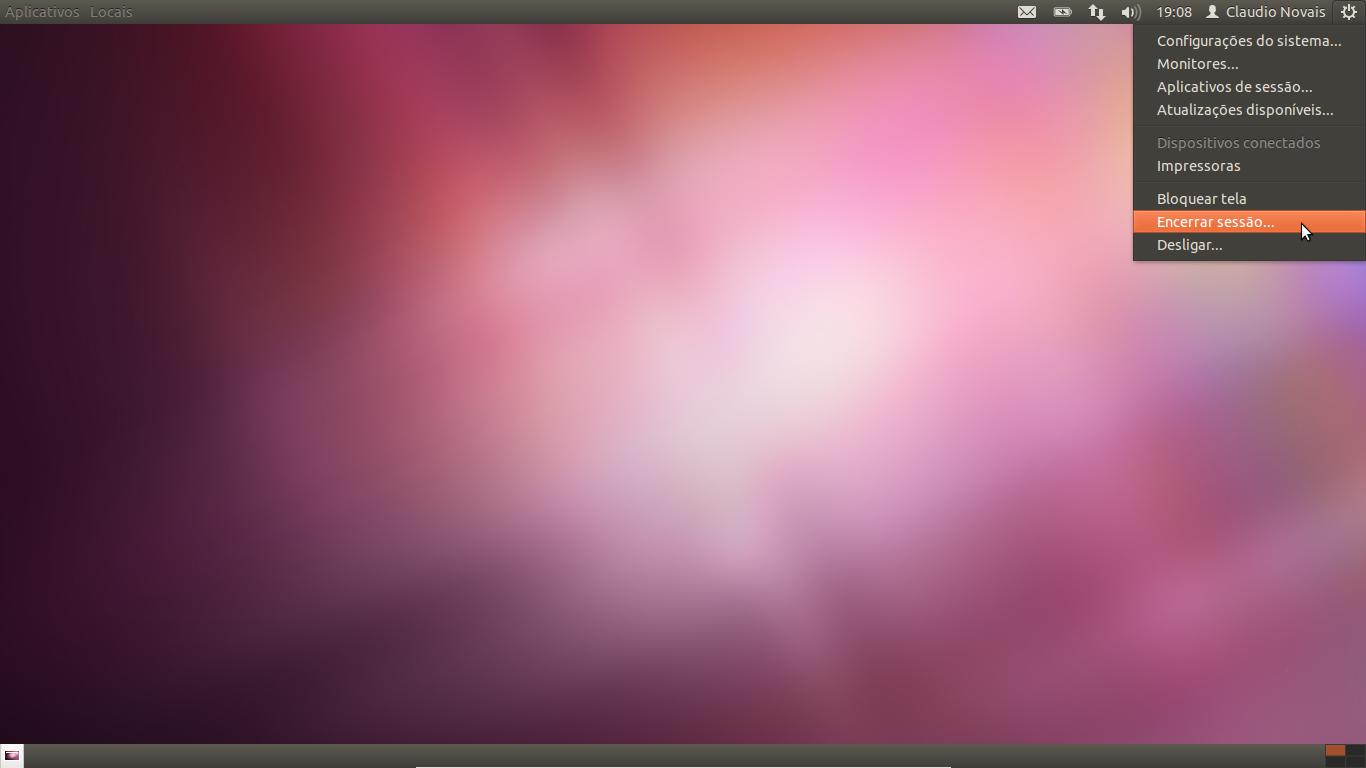
Depois do processo de instalação ter terminado, você já pode efetivamente utilizar este ambiente gráfico. Para tal, tal como referido no início desta secção, precisa de ir à tela de login do Ubuntu. Pode fazer de duas maneiras, reiniciando o Ubuntu ou simplesmente reiniciando a sessão, ou seja, clicando no botão do Menu do Sistema (que se encontra no canto superior direito) e escolhendo a opção “Encerrar sessão…
Depois do processo de instalação ter terminado, você já pode efetivamente utilizar este ambiente gráfico. Para tal, tal como referido no início desta secção, precisa de ir à tela de login do Ubuntu. Pode fazer de duas maneiras, reiniciando o Ubuntu ou simplesmente reiniciando a sessão, ou seja, clicando no botão do Menu do Sistema (que se encontra no canto superior direito) e escolhendo a opção “Encerrar sessão…” ou similar dependendo da sua versão.

Encerrar sessão para trocar de ambiente gráficoM
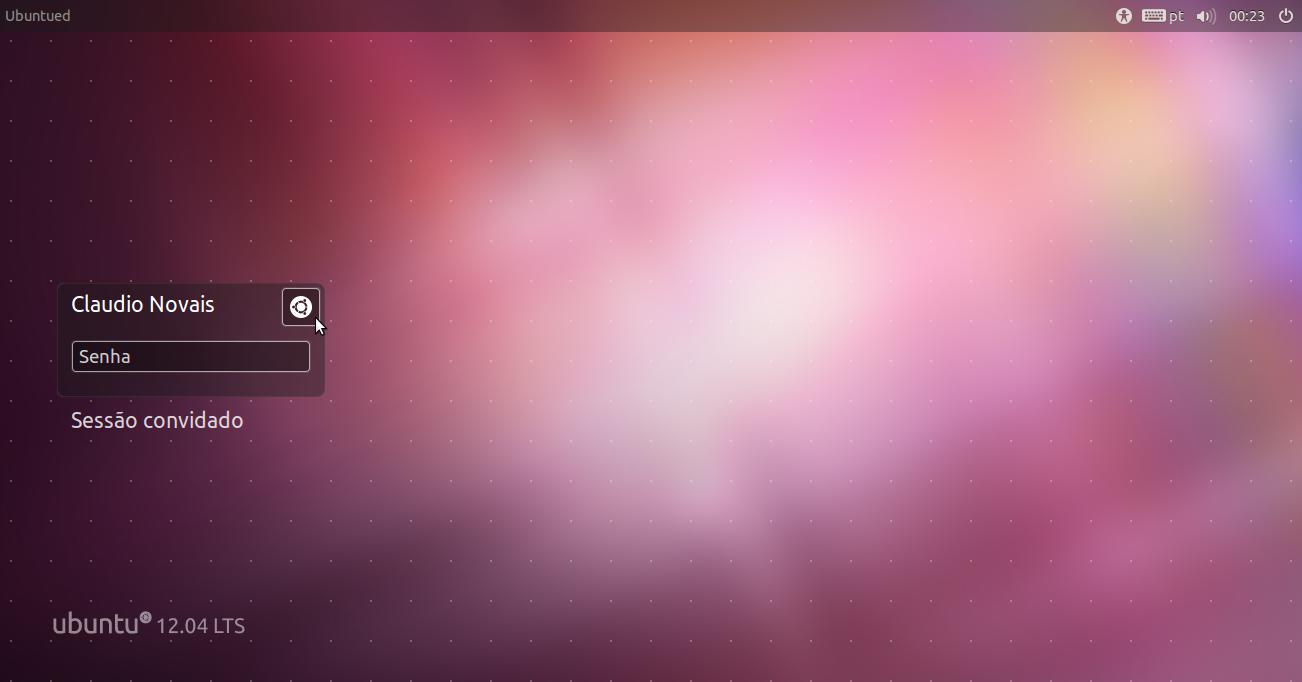
Quando estiver na tela do login do Ubuntu, clique no botão que fica imediatamente acima da caixa de texto onde você digita a sua senha, tal como na imagem abaixo:
botao dos ambientes visuais do UbuntuM

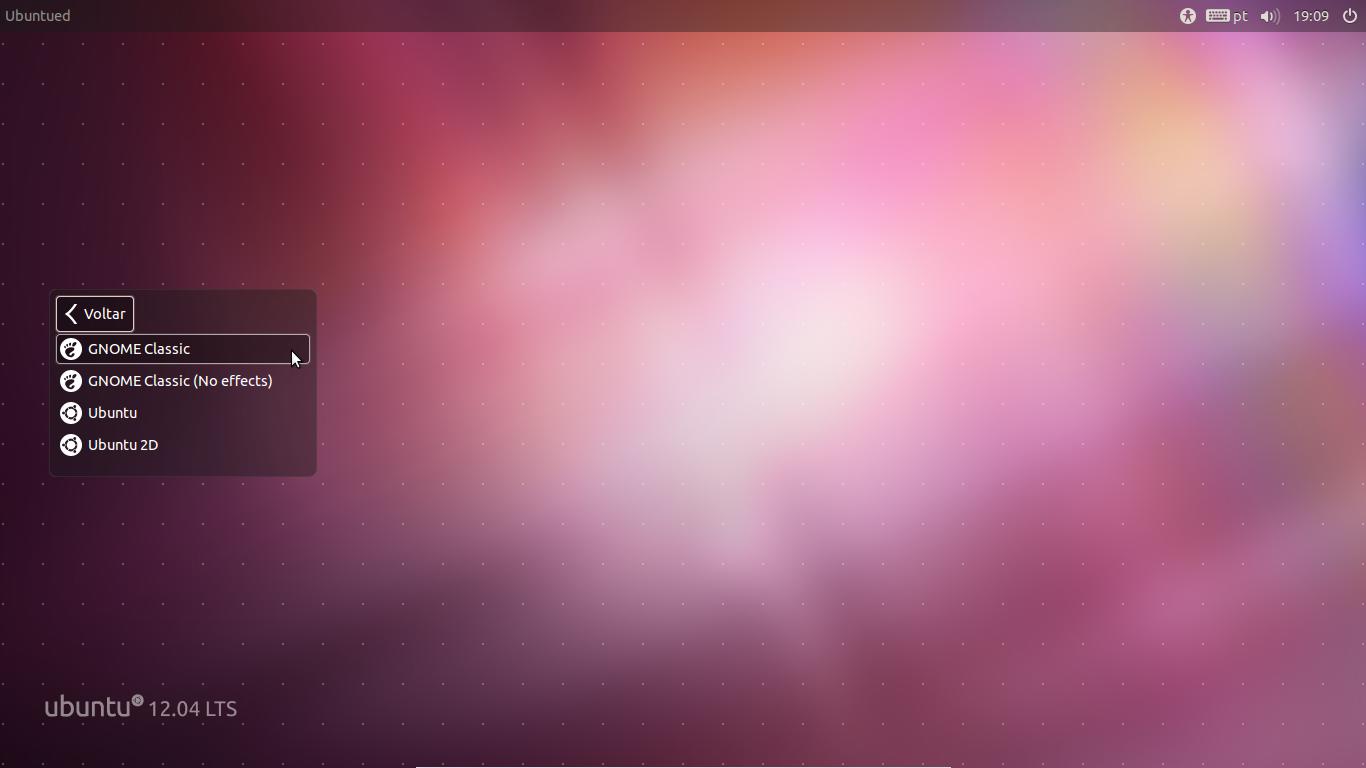
Ao clicar nesse botão, será apresentada uma lista com os vários ambientes gráficos que você tem instalados. Se seguiu este artigo, deverá ter não só a opção “Ubuntu” e “Ubuntu 2D” (as opções do Unity que Ubuntu traz por padrão) mas também as opões “GNOME Classic” e “Gnome Classic (No effects)”. Destas duas últimas, a primeira é o Gnome-Classic normal com alguns efeitos visuais (que o Unity também tem) e o segundo é ainda mais leve pois não traz esses efeitos visuais.
Modo Classico no Ubuntu 12.04 Precise PangolinM

Assim, escolha a opção “Gnome Classic (No effects)” e depois digite a senha como normalmente você faz para aceder ao Ubuntu. Verá que o ambiente gráfico já não é o Unity mas, sim, o Ubuntu Clássico.
Quando estiver na tela do login do Ubuntu, clique no botão que fica imediatamente acima da caixa de texto onde você digita a sua senha, tal como na imagem abaixo:Quando estiver na tela do login do Ubuntu, clique no botão que fica imediatamente acima da caixa de texto onde você digita a sua senha, tal como na imagem abaixo:Quando estiver na tela do login do Ubuntu, clique no botão que fica imediatamente acima da caixa de texto onde você digita a sua senha, tal como na imagem abaixo:Quando estiver na tela do login do Ubuntu, clique no botão que fica imediatamente acima da caixa de texto onde você digita a sua senha, tal como na imagem abaixo:ANA MARIA VALERIO FRANCOQuando estiver na tela do login do Ubuntu, clique no botão que fica imediatamente acima da caixa de texto onde você digita a sua senha, tal como na imagem abaixo:uando estiver na tela do login do Ubuntu, clique no botão que fica imediatamente acima da caixa de texto onde você digita a sua senha, tal como na imagem abaixo:
Quando estiver na tela do login do Ubuntu, clique no botão que fica imediatamente acima da caixa de texto onde você digita a sua senha, tal como na imagem abaixo:


terça-feira, 14 de janeiro de 2014

Borland Database Engine - Erro $3E06


Enfrentei este problema após desinstalar um Software que utilizava o Borland Database Engine porem quando fui instalar um novo Software que necessitava o BDE ocorreu o (Erro $3E06) não sendo possível sua inicialização. Solucionei o problema seguindo os passos abaixo.

  1. Baixe btl.exe para o seu computador.
  2. Copie o arquivo baixado para : / Program Files / Borland / Arquivos comuns / BDE .
  3. Clique duas vezes em btl.exe para extrair os arquivos bantam.dll , charset.cvb , europe.btl , . ceeurope BTL ,    other.btl , usa.btl ) na mesma pasta.       
  4. Tente instalar ou executar o programa.


Se te ajudei comente abaixo :)

quarta-feira, 20 de novembro de 2013

Como apagar todas as conversas do Facebook de uma única vez

Facebook não oferece uma opção de apagar todas as conversas que você já teve com os seus amigos ao mesmo tempo, em poucos cliques. Há apenas a opção de ir excluindo uma por uma. Mas, para quem deseja poupar alguns minutos e simplesmente deletar todo o seu histórico dos bate-papos da rede social, há uma extensão capaz de fazer isso. Confira!
Passo 1. Baixe no TechTudo Downloads a extensão “Facebook Delete All Messages”, compatível com os navegadores Google Chrome e Mozilla Firefox;
Faça o download da extensão (Foto: Reprodução/Aline Jesus)

Passo 2. Acesse a página de mensagens do seu Facebook e, no navegador, abra a aba “Ferramentas”, procure pela extensão e clique nela. Em seguida, uma mensagem de aviso será exibida perguntando se o usuário deseja realmente fazer isso. Confirme a ação;
Extensão funciona (Foto: Reprodução/Aline Jesus)

Passo 3. Depois, algo semelhante é perguntado pelo Facebook, mas nem se preocupe em responder, pois a exclusão já está sendo realizada;
Não é preciso nem confirmar no Facebook (Foto: Reprodução/Aline Jesus)

Passo 4. Caso confirme a solicitação do passo 2, todas as suas conversas serão apagadas em alguns segundos de maneira extremamente prática e sem que você precise fazer nada.
Pronto! Tudo apagado (Foto: Reprodução/Aline Jesus)

Uma dica interessante para quem não quer ser tão radical é a de apagar janela por janela – e isso é possível direto, no próprio Facebook. Para isso, abra cada janela de bate papo, selecione “Ações” e depois “Excluir conversa” (ou aperte as teclas “Alt” e “Del” do seu teclado simultaneamente). No entanto, lembre-se: estas exclusões de mensagens não têm volta.


terça-feira, 29 de outubro de 2013

Corrigindo o erro de DNS que direciona alguns sites para loja virtual da China

Vários sites quando acessados através das redes dos provedores CTBC, GVT e Oi, estão sendo direcionados para a loja virtual da China causando certo transtorno aos usuários.

Para solucionar esse problema, adicione os servidores de DNS do Goolge (8.8.8.8) e do OpenDNS (208.67.222.222) nas configurações da sua conexão de rede:

Se você tem um Firewall adicione os mesmos como DNS padrão.


Obs.: Para que as configurações tenham efeito é necessário esvaziar o cache DNS do seu navegador.

No Windows, utilize algum programa com essa função como o CCleaner ou EasyCleaner.